
エクスプレス予約の精算委託サービス開始に伴い、BORDERで法人共有カード・個人カードの管理ができるようになりました。エクスプレス予約における利用申請や、共有カードの貸出管理や利用状況確認など、運用に必要な業務をシステム上で効率的に行えます。
本ページでは、共有カード管理機能をご利用いただくための初期設定手順をご案内します。
もくじ
BORDERシステムで登録している権限とは別に、JR EXカード管理機能におけるご利用権限がございます。
| 管理者 |
JR EXカード管理機能の設定や利用者の管理が可能です。 |
| 一般の利用者 (申請者・承認者) ※デフォルト |
利用申請および承認が可能です。 |
以下は管理者画面のみ表示されるメニューとなります。
| メニュー | 内容 |
| カード利用者一覧 |
共有カードにおいて、カレンダー形式で利用状況を確認いただけます。 |
|
TODOリスト |
共有カードにおいて、出張者が利用申請をした際に、必要なアクションをリスト化し、カード管理における対応漏れを防ぎます。 |
| 登録カード一覧 | 会社で保持している共有カードを登録することができます。 |
| カード規則 |
共有カードにおける、エクスプレス予約サイトの利用開始可能日(出張開始日の何日前から)と、次の利用者が申請可能となる日(出張終了日の何日後から)を設定できます。 |
※JR EXカード管理機能の管理者権限の付与は、BORDERの管理者権限の方のみ対応可能です。
参考|【メンバー登録・編集】管理者向け:メンバーの権限を変更する
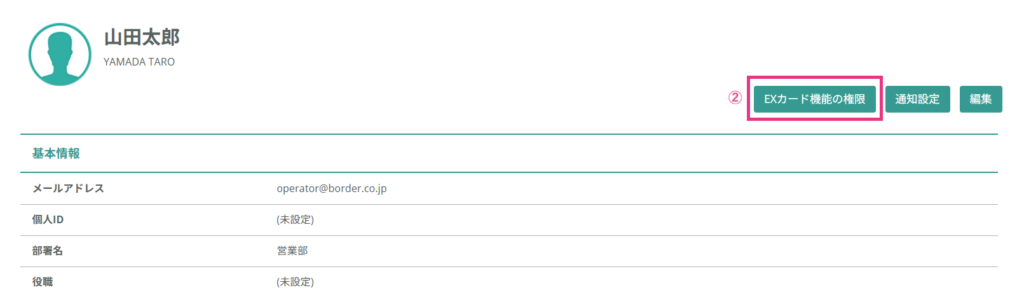
(1)画面右上の人間アイコンをクリック>プロフィールをクリック
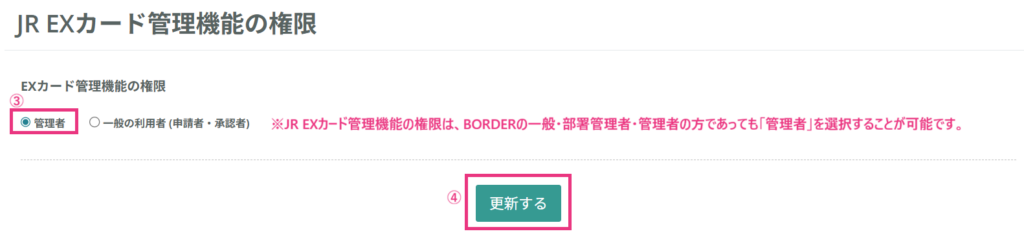
(2)「EXカード管理機能の権限」をクリック
(3)「管理者」を選択し、更新するをクリック
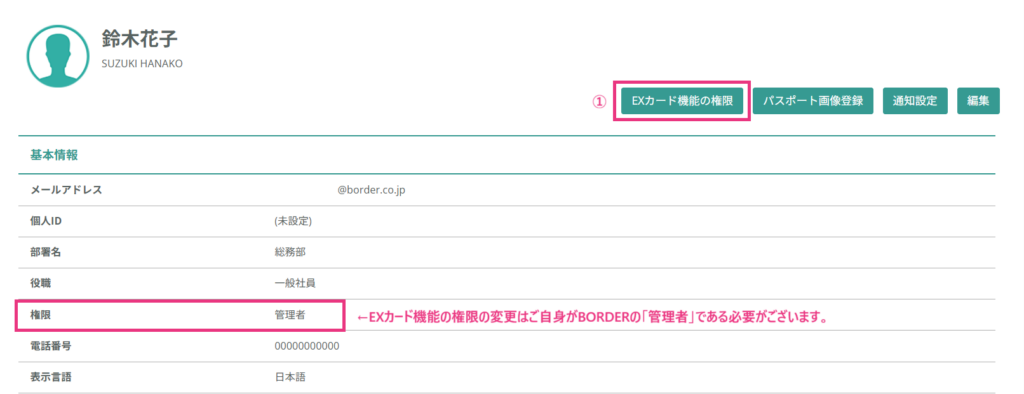
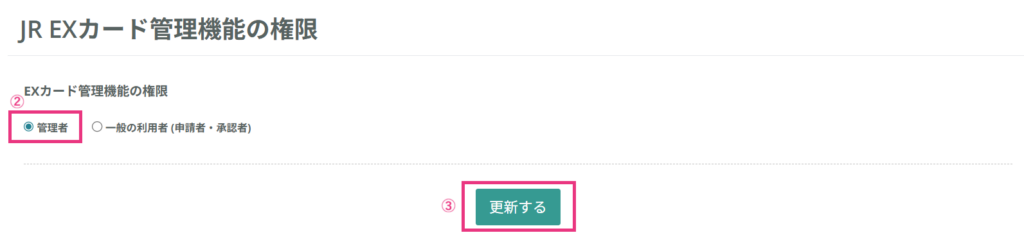
デフォルトの権限は「一般の利用者 (申請者・承認者)」です。特定のメンバーに管理者権限を付与する際は以下の手順に沿って対応ください。
(1)画面左側のメニューバー 組織管理>メンバー
(2)権限を付与したいメンバーの右側にある「詳細」をクリック
(3)「EXカード管理機能の権限」をクリック
(4)「管理者」を選択し、更新するをクリック
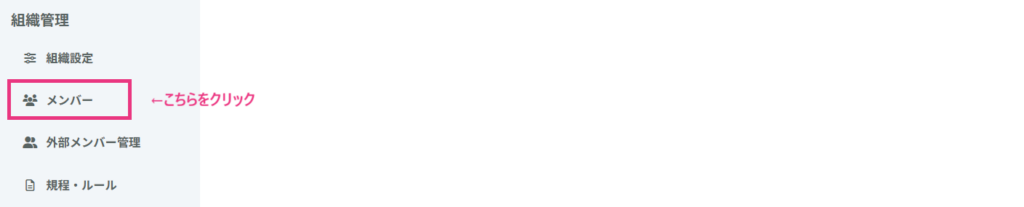
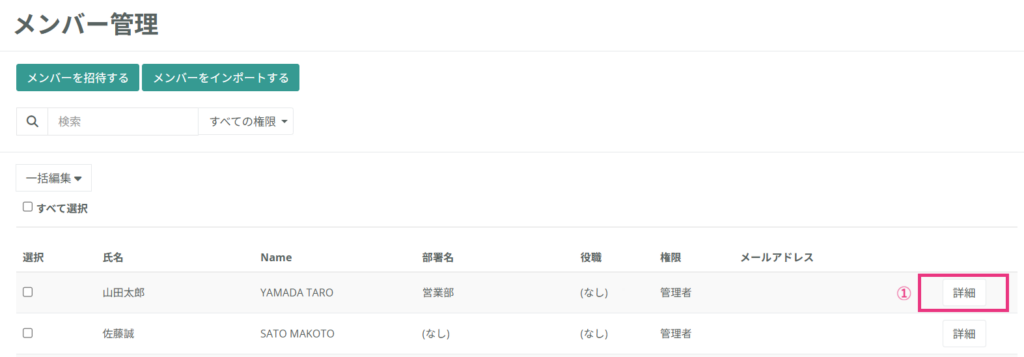
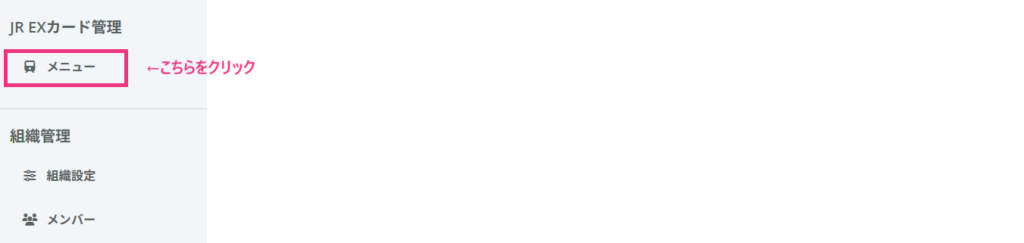
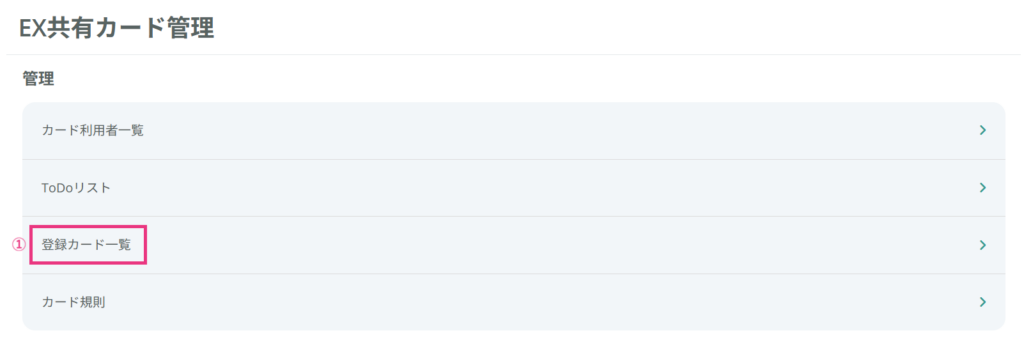
(1)画面左側のメニューバー 「JR EXカード管理」>メニュー
(2)管理の項目にある「カード規則」をクリック
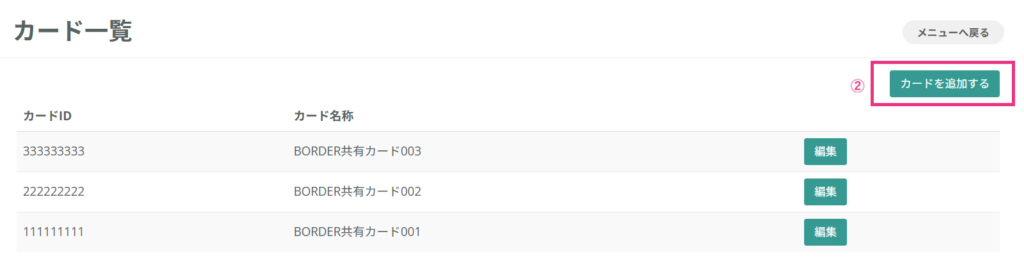
(3)カード一覧の右上にある「カードを追加する」をクリック
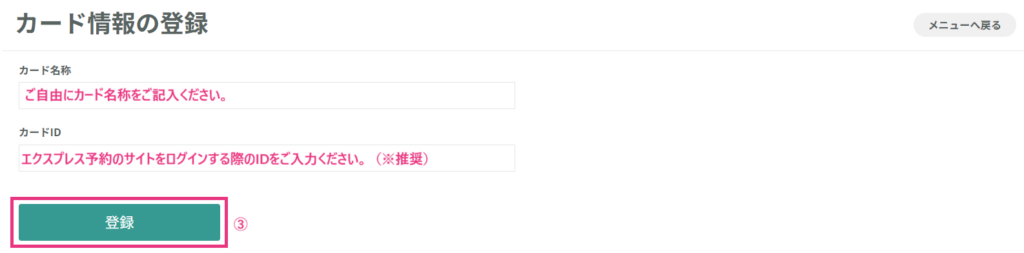
(4)カード名称、カードIDを入力し「登録」をクリック
(1)登録カード一覧ページの右上の「メニューへ戻る」をクリック
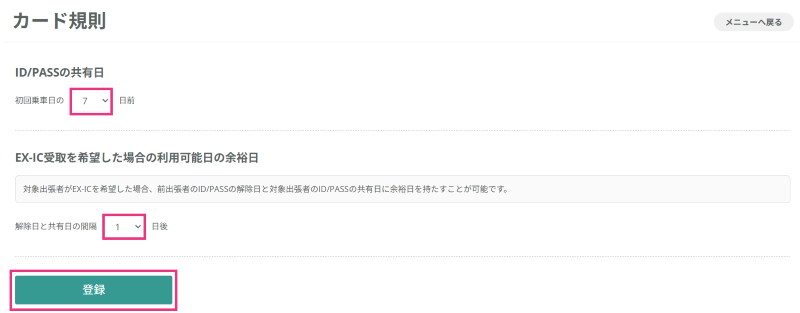
(2)管理の項目にある「カード規則」をクリック
(3)「ID/PASSの共有日」の日数を選択(※デフォルト7日前)
(4)「EX-IC受取を希望した場合の利用可能日の余裕日」の日数を選択(※デフォルト1日後)
(5)「登録」をクリック
| 設定例 | 出張者Aさんが5/26-5/27の出張で、共有日7日前、余裕日1日後にした場合 |
| ID/PASSの共有日 | Aさんが共有カードの利用申請完了後、7日前(5/19)からエクスプレス予約のサイトにて、切符の予約が可能です。 |
| EX-IC受取を希望した場合の利用可能日の余裕日 | 5/27にAさんが出張終了日を迎えると、5/29より該当の共有カードの利用申請が可能です。 |
新規利用申請の流れは以下を参照くださいませ。


ボーダー株式会社
出張管理ツール「BORDER」を運営するボーダー株式会社のコラムチームです。BORDERコラムでは、実務の一次情報に基づく独自性の高いコンテンツと読者が具体的なアクションに繋げられる実用的な情報を発信しています。累計導入者数に基づく手配・管理ノウハウを通じ、出張業務のガバナンス強化と効率化を支援します。