
このページでは、BORDERの【ご自身で検索予約】WiFiの検索から予約申込までの流れを解説します。
ご覧になりたい箇所をクリックください。
If you would like to see the English version of this help page, please click below.
【Search and book by yourself】Process from WiFi search to reservation application
もくじ
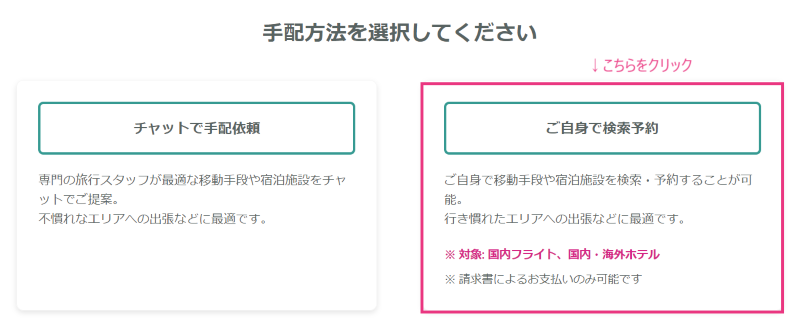
まず、新規依頼をクリックし、「ご自身で検索予約」を選択ください。
続いて、「出張手配のお申し込み」画面にて出張情報を入力します。その際、[ご自身で予約するもの]の「WiFi」を選択してください。必要事項を入力したら「出張手配を依頼する」をクリックします。
必要事項を入力したら「出張手配を依頼する」をクリックします。
出張手配を依頼するをクリックするとチャットページが生成されます。自動メッセージ内の「WiFiの予約はこちら」をクリックします。
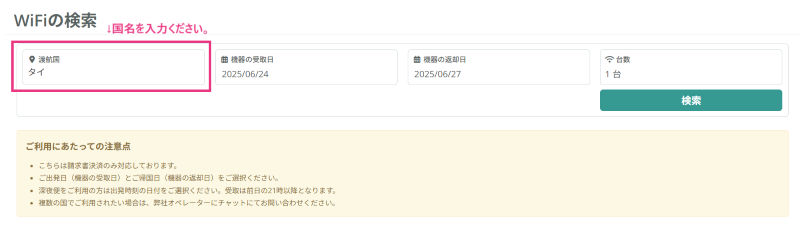
検索をクリックすると、プランの選択が出てきます。
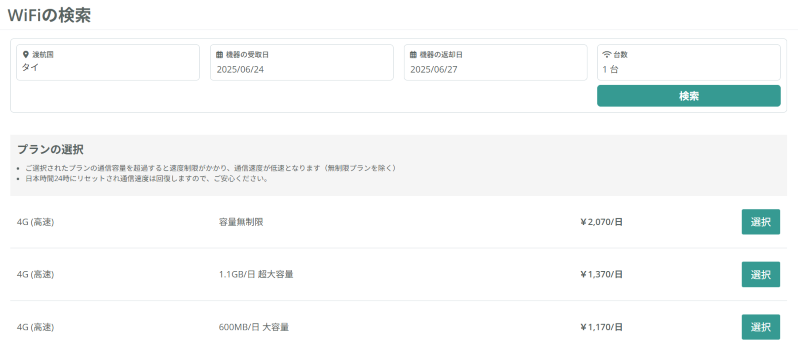
選択したプランのレンタル日数、台数、プラン、料金、注意事項のご案内を確認します。
※ご注意※
【受取】
カウンターに並ばずに受取れる「ロッカー受取」を推奨しております。
※ ただしロッカーの大きさに制限があるため、WiFi機器2台以上ご注文の場合はカウンター受取のご利用をお願いいたします。
ご出発7日前から宅配での事前のお受取ができます(宅配無料)
【返却】
返却BOXがあるカウンターでは返却BOXをご利用いただけますが、各空港の営業時間に準じますのでご注意ください。
返却方法にて国内宅配を選択した場合、送料はお客様負担となります。
Wi-Fi 主要空港地図(Wi-Fi Major Airport Map)
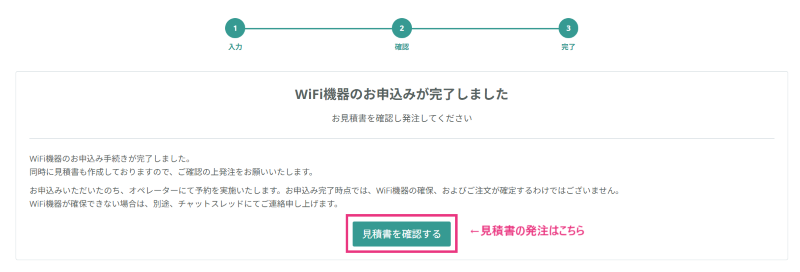
お申込み手続きが完了すると、同時に見積書も作成されます。
予約完了後「見積書を確認する」ボタンから、見積書の発注をお願いします。
※BORDERの出張申請機能をご利用の企業様は以下を参照ください※
BORDERには、社内の業務フローに合わせて出張の申請と承認を行う機能があります。貴社の管理者様より、本機能の利用を必須としている場合、出張者は見積書の発注の前に申請と承認の手続きが必要です。以下の流れをご確認ください。
(1)出張申請を作成する
出張申請は以下を参照ください。
(2)出張申請を承認をする
見積書の紐づけが完了すると、承認者へ承認メールが送られます。以下を参考に承認を進めてください。
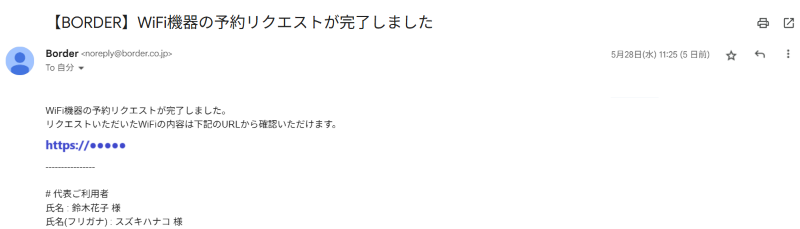
見積書の発注が完了すると、「【BORDER】WiFi機器の予約リクエストが完了しました」というメールが届きます。予約内容に間違いがないか改めて確認しましょう。
※ご注意※
ご発注後にWiFi機器を確保いたします。現時点で確保は完了していないのでご注意ください。 WiFi機器の確保が完了しましたら、予約確認書をお申し込みのチャットスレッドに送付いたします。 WiFi機器が確保できない場合は、別途、チャットスレッドにてご連絡申し上げます。
チャットにて予約確認書を送付いたします。ご予約内容に相違がないか再度ご確認ください。
見積書の発注期限前の場合、発注期限が過ぎると自動でリクエストの取下げとなります。キャンセルしたい場合は、発注期限が過ぎるのをお待ちください。
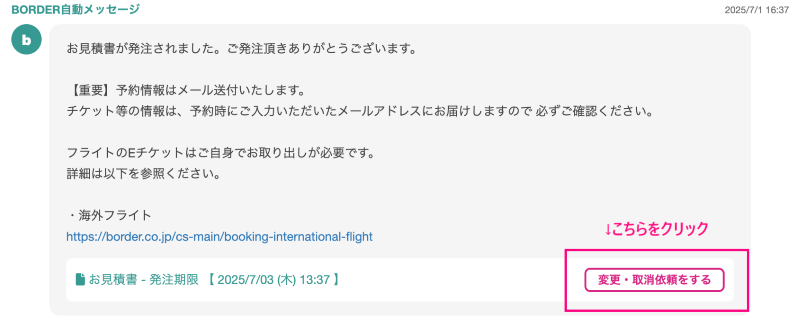
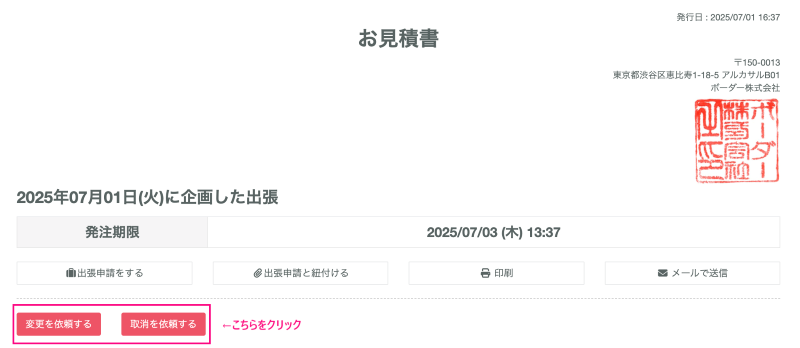
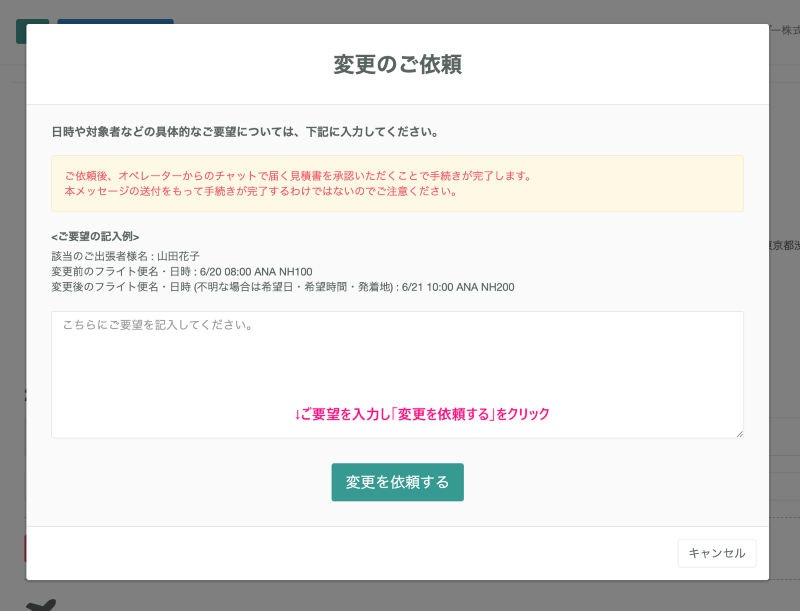
弊社の営業時間内に、見積書から変更・取消をご依頼ください。
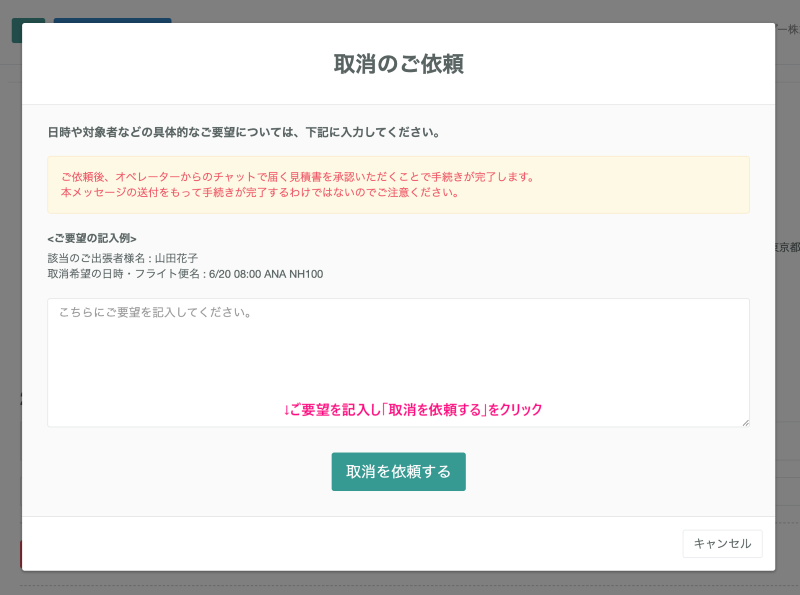
弊社営業時間外やお急ぎの場合は、チャット上にPDFでお送りした予約確認書に記載されているグローバルWiFiカスタマーサポート電話番号にお電話いただき、お取消しの旨をご連絡ください。
お取消し後は、チャットにてご連絡ください。弊社にて取消の見積書を作成いたします。
【ご連絡内容】
①取消・変更の内容
②費用発生の有無
③窓口担当者様のお名前


ボーダー株式会社
出張管理ツール「BORDER」を運営するボーダー株式会社のコラムチームです。BORDERコラムでは、実務の一次情報に基づく独自性の高いコンテンツと読者が具体的なアクションに繋げられる実用的な情報を発信しています。累計導入者数に基づく手配・管理ノウハウを通じ、出張業務のガバナンス強化と効率化を支援します。